Быстрый старт
Данное руководство проведёт вас через полный цикл работы с AppSec.GenAI — от регистрации модели до анализа найденных уязвимостей. По завершении вы будете знать, как запустить сканирование для каждой из трёх модальностей: LLM, CV и ASR.
5 минут на первый результат
Если платформа уже развёрнута и все сервисы работают, вы сможете получить первый результат тестирования менее чем за 5 минут, следуя разделу Демо за 5 минут.
Предварительные требования
Перед началом работы убедитесь, что выполнены следующие условия:
- Платформа AppSec.GenAI развёрнута и все сервисы запущены (см. Руководство по установке).
- У вас есть доступ к веб-интерфейсу AppSec.GenAI (адрес уточните у администратора).
- У вас есть учётная запись с правами на создание моделей и запуск сканирований.
- Для тестирования LLM — API-ключ одного из провайдеров (OpenAI, Claude, DeepSeek, GigaChat, YandexGPT или HuggingFace).
Проверка работоспособности
Перед началом работы рекомендуется убедиться, что веб-интерфейс доступен. Откройте браузер и перейдите по адресу AppSec.GenAI — должна открыться страница входа.
Полный путь: тестирование LLM (Happy Path)
Ниже описан полный путь тестирования языковой модели на устойчивость к jailbreak-атакам.
Шаг 1. Откройте веб-интерфейс
-
Откройте браузер и перейдите по адресу веб-интерфейса AppSec.GenAI, предоставленному администратором.
-
Войдите в систему с вашими учётными данными.
-
После авторизации откроется главная страница (Дашборд).
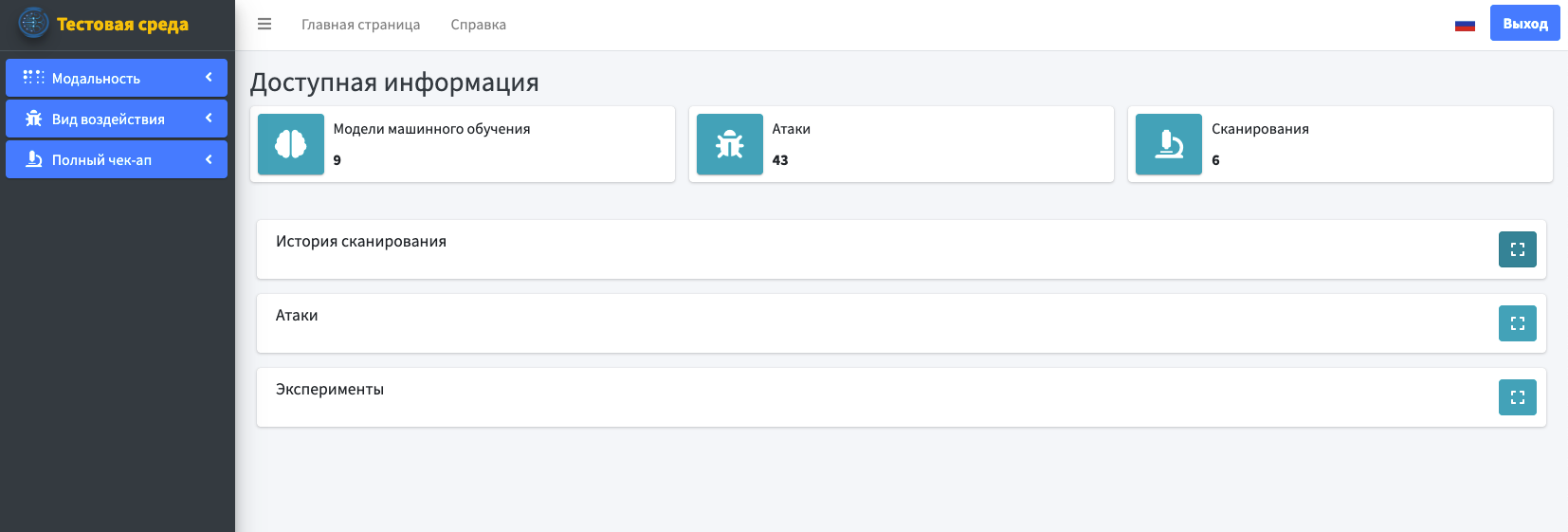
Шаг 2. Зарегистрируйте модель
Регистрация модели в AppSec.GenAI проходит через мастер из трёх шагов: Тип модели → Настройка API → Проверка. Ниже описана регистрация LLM на примере OpenAI.
-
В боковом меню откройте раздел Модели.
-
Нажмите кнопку Добавить. Откроется мастер создания модели.
Шаг 2.1. Тип модели
-
Выберите категорию модели — Анализируемая модель (модель, которую вы тестируете на устойчивость к атакам).
Категории моделей
Анализируемая модель — целевая модель, к которой будут применяться атаки.
Системная модель — вспомогательная модель платформы (например, для оценки ответов в стратегии Judge).
-
Заполните основные поля:
Поле Значение Описание Имя модели GPT-4o-mini TestПроизвольное имя для идентификации Тип модели LLMБольшая языковая модель (доступны также CVиSPEECH)Версия v1.0Версия регистрируемой модели Описание произвольное Опционально -
Нажмите Далее.
Шаг 2.2. Настройка API
-
В поле Провайдер выберите шаблон из списка. Доступные значения:
- Anthropic Claude
- DeepSeek
- HuggingFace
- OpenAI (ChatGPT, GPT-4)
- Sber GigaChat
- Yandex GPT
- Custom (свой контракт)
Для данного руководства выберите OpenAI (ChatGPT, GPT-4). Поля API Endpoint, Тип аутентификации, Шаблон запроса (JSON) и Путь к ответу (JSONPath) заполнятся автоматически из шаблона.
-
Заполните оставшиеся поля:
Поле Значение Описание API Endpoint https://api.openai.com/v1/chat/completionsАдрес API модели (заполняется из шаблона) Тип аутентификации Bearer TokenСпособ передачи ключа API Ключ / Токен sk-proj-ваш-ключ...Ваш API-ключ провайдера Шаблон запроса (JSON) заполняется автоматически Тело HTTP-запроса с плейсхолдером {{prompt}}Путь к ответу (JSONPath) choices[0].message.contentПуть извлечения ответа модели Пример шаблона запроса для OpenAI (заполнится автоматически):
{
  "model": "gpt-4o-mini",
  "messages": [
    { "role": "user", "content": "{{prompt}}" }
  ],
  "temperature": 0.7,
  "maxTokens": 500
}
Плейсхолдер
{{prompt}}В поле Шаблон запроса (JSON) обязателен плейсхолдер
{{prompt}}(двойные фигурные скобки). Система заменит его на текст атаки при каждом запросе. -
При необходимости раскройте блок Дополнительные настройки и скорректируйте:
- HTTP метод (по умолчанию
POST), - Таймаут (мс) (по умолчанию
60000), - Макс. повторов (по умолчанию
3), - Дополнительные заголовки (JSON).
- HTTP метод (по умолчанию
-
Нажмите Далее и завершите работу мастера. После сохранения модель появится в разделе Модели и станет доступна для проверки (см. Шаг 3).
Шаг 3. Проверьте подключение к модели
После создания модели необходимо убедиться, что она доступна и отвечает корректно. Проверка выполняется на карточке модели в разделе Проверка модели.
-
В боковом меню откройте раздел Модели и нажмите на строку зарегистрированной модели
GPT-4o-mini Test— откроется её карточка. -
Найдите раздел Проверка модели. В блоке Проверка контракта автоматически отображаются результаты валидации настроек:
- auth_type — корректность типа аутентификации.
- request_format.prompt_field — наличие плейсхолдера
{{prompt}}в шаблоне запроса. - response_format.response_field — корректность пути извлечения ответа.
Если какая-либо проверка завершилась с ошибкой, отредактируйте модель и исправьте соответствующее поле.
-
Заполните параметры тестового запроса:
Поле Значение Тестовый промпт например, Привет, что такое 2+2?Таймаут (секунды) 60(по умолчанию) -
Нажмите кнопку Проверить модель.
-
Дождитесь результата на вкладке Результат:
- При успешном ответе отображается статус Готова к сканированию, время отклика в миллисекундах и текст ответа модели.
- При ошибке изучите сообщение, а также раскройте блоки Детали запроса и Детали ответа для диагностики.
История проверок
На вкладке История сохраняются все ранее выполненные проверки модели с возможностью просмотра деталей запроса и ответа.
Шаг 4. Создайте профиль сканирования
Профиль сканирования определяет, какие атаки и с какими настройками будут применены к модели. Профиль создаётся через мастер из четырёх шагов: Основная информация → Выбор атак → Настройка атак → Обзор.
-
В боковом меню откройте раздел Профили сканирования.
-
Нажмите кнопку создания профиля (значок «+» на странице).
Шаг 4.1. Основная информация
-
Заполните поля профиля:
Поле Значение Имя профиля Быстрый jailbreak-тестОписание Базовое тестирование на jailbreak-уязвимостиТип профиля LLMДоступные типы профилей
- LLM — для тестирования языковых моделей.
- Изображения — для CV-моделей.
- Аудио — для ASR-моделей.
-
В блоке Конфигурация судьи выберите стратегию оценки ответов. Для быстрого теста используйте Simple.
Стратегии судьи
- Simple — оценка по словарю фраз отказа (быстро, без вызова LLM).
- Orchestrator — ансамбль из нескольких детекторов с агрегированием результатов.
- LLM Judge — оценка с привлечением языковой модели в роли судьи.
При необходимости добавьте собственные фразы отказа в блоке Свой список фраз отказа — они дополнят встроенный словарь.
-
Нажмите Далее.
Шаг 4.2. Выбор атак
-
В списке доступных атак отметьте Jailbreak Attack Suite.
Для удобства используйте фильтры по типу атак: Все, White-box, Black-box, Hybrid.
-
Нажмите Далее.
Шаг 4.3. Настройка атак
-
Для быстрого старта оставьте параметры атаки по умолчанию.
Расширенные настройки
На этом шаге доступны блоки Базовые параметры, Категории промптов, Уголовный кодекс РФ, Adversarial Suffixes, Тактики атак и Unified Pipeline. Подробное описание параметров см. в Руководстве пользователя.
-
Нажмите Далее.
Шаг 4.4. Обзор
- Проверьте сводку профиля.
- Нажмите кнопку сохранения, чтобы создать профиль.
После сохранения профиль появится в таблице раздела Профили сканирования.
Шаг 5. Запустите сканирование
Запуск сканирования выполняется через диалог Новое сканирование — мастер из четырёх шагов: Модель → Профиль → Параметры → Подтверждение.
-
В верхней панели нажмите кнопку Сканировать.
-
На шаге Модель выберите модель из списка:
GPT-4o-mini Test. Нажмите Далее. -
На шаге Профиль выберите профиль сканирования:
Быстрый jailbreak-тест. Нажмите Далее. -
На шаге Параметры при необходимости скорректируйте параметры запуска или оставьте значения по умолчанию. Нажмите Далее.
-
На шаге Подтверждение проверьте сводку и запустите сканирование.
После запуска вы будете перенаправлены на страницу мониторинга сканирования.
Шаг 6. Отслеживайте прогресс
На странице сканирования отображается:
- Текущий статус — например,
ЗавершёнилиОтменён. - Прогресс-бар с долей обработанных задач.
- Время начала и длительность выполнения.
- Счётчик атак —
выполнено / всего. - Раздел Параметры атаки с полной конфигурацией запуска.
Доступные действия на карточке сканирования:
- Экспорт — выгрузка результатов.
- Скачать HTML-отчёт — сводный отчёт по сканированию.
- Повторить — повторный запуск сканирования с теми же параметрами.
Время выполнения
Длительность зависит от количества промптов, выбранной стратегии судьи и скорости ответа целевой модели. Для базового теста с настройками по умолчанию ориентировочное время — несколько минут.
Шаг 7. Проанализируйте результаты
После завершения сканирования на его странице доступны три вкладки: Общая статистика, Уязвимости и Артефакты.
Общая статистика
На вкладке отображается агрегированная сводка по сканированию:
- Всего атак / Завершено / Ошибок / Среднее время.
- Уязвимости — общее количество и разбивка по уровням опасности (High, Medium, Low).
- Risk Score, DREAD Avg, CVSS Avg — агрегированные метрики риска.
- Длительность сканирования.
- Блок Модель со ссылкой на карточку анализируемой модели.
- Блок По типу атаки с распределением уязвимостей.
- Таблица Атаки со статусом, числом уязвимостей, временем и количеством попыток по каждой атаке.
Уязвимости
Откройте вкладку Уязвимости, чтобы увидеть список обнаруженных уязвимостей в виде карточек (доступно переключение в режим Список).
На карточке отображаются:
- Уровень опасности —
HIGH,MEDIUMилиLOW. - Категория уязвимости (например,
core). - DREAD-оценка.
- Промпт — краткий фрагмент отправленного запроса.
- Ответ — краткий фрагмент ответа модели.
- Вердикт — результат оценки судьёй (например,
jailbreak_successful).
Нажмите Подробнее для просмотра полной информации:
- Оригинальный промпт — исходный текст из базы атак.
- Цепочка трансформаций — визуализация последовательности преобразований, применённых к промпту.
- Отправленный промпт — финальный текст, который был отправлен модели.
- Ответ модели — полный ответ.
- DREAD-оценка — разбивка по пяти компонентам (D, R, E, A, D).
- Индикаторы успеха — признаки, по которым судья принял решение.
- Метаданные — HTTP-статус, длительность, количество попыток, временная метка.
- Рекомендации — предложения по защите от данного типа атаки.
Артефакты
На вкладке Артефакты доступны промпты и ответы, накопленные в ходе сканирования, — они используются для аудита и повторного анализа.
Быстрый путь: тестирование CV-модели
Для тестирования модели компьютерного зрения пройдём полный цикл: от регистрации модели до получения adversarial-изображения, которое обманывает классификатор.
Шаг 1. Зарегистрируйте CV-модель
Для CV-моделей доступны два варианта:
- Использовать предустановленную модель — в системе уже зарегистрированы локальные модели
ResNet50-ImageNetиVGG19-ImageNet(обученные на ImageNet). Их можно использовать сразу без дополнительной регистрации и проверки — перейдите к Шагу 2. - Зарегистрировать свою CV-модель — продолжите по инструкции ниже.
Регистрация CV-модели выполняется через тот же мастер из трёх шагов, что и для LLM (Тип модели → Настройка API → Проверка).
-
В боковом меню откройте раздел Модели и нажмите кнопку Добавить.
-
На шаге Тип модели выберите категорию Анализируемая модель и заполните основные поля:
Поле Значение Описание Имя модели ResNet-50 TestПроизвольное имя Тип модели CVМодель компьютерного зрения Версия v1.0Версия модели Описание произвольное Опционально -
На шаге Настройка API укажите параметры подключения к inference-сервису вашей CV-модели: API Endpoint, Тип аутентификации, API Ключ / Токен, а также Шаблон запроса (JSON) и Путь к ответу (JSONPath).
-
Завершите работу мастера. Перейдите на карточку модели и выполните проверку аналогично Шагу 3 раздела LLM.
Шаг 2. Создайте профиль сканирования для CV
-
В боковом меню откройте раздел Профили сканирования и нажмите кнопку создания профиля.
-
На шаге Основная информация заполните:
Поле Значение Имя профиля CV FGSM Quick TestОписание Быстрый тест FGSM на ResNet-50Тип профиля Изображения -
На шаге Выбор атак отметьте подходящую whitebox-атаку для CV-моделей (например, FGSM — Fast Gradient Sign Method, одношаговую градиентную атаку).
-
На шаге Настройка атак оставьте параметры по умолчанию.
Расширенные настройки
Подробное описание параметров CV-атак (epsilon, режим targeted/untargeted и др.) см. в Руководстве пользователя.
-
На шаге Обзор сохраните профиль.
Шаг 3. Загрузите изображение
-
В боковом меню откройте Ассеты → Изображения.
-
Используйте встроенный тестовый файл
panda.jpg(предустановлен в системе) или загрузите своё изображение в формате JPEG/PNG через кнопку Загрузить.
Шаг 4. Запустите сканирование
-
В верхней панели нажмите кнопку Сканировать.
-
В диалоге Новое сканирование последовательно пройдите шаги:
- Модель — выберите CV-модель (
ResNet-50 Testили предустановленнуюResNet50-ImageNet). - Профиль — выберите профиль
CV FGSM Quick Test. - Параметры — выберите изображение для атаки (например,
panda.jpg). - Подтверждение — проверьте сводку и запустите сканирование.
- Модель — выберите CV-модель (
-
Дождитесь завершения сканирования на странице мониторинга.
Шаг 5. Проанализируйте результаты CV-атаки
После завершения сканирования на его странице доступны три вкладки: Общая статистика, Уязвимости и Артефакты.
На вкладке Уязвимости для CV-атаки отображаются:
- Оригинальное изображение — исходный файл (например,
panda.jpg) и предсказанный моделью класс с уровнем уверенности. - Adversarial-изображение — модифицированное изображение, визуально неотличимое от оригинала, но классифицируемое моделью как другой класс.
- DREAD-оценка — разбивка по пяти компонентам опасности.
- Метрики возмущения — характеристики изменения изображения (например, L2-норма, SSIM — структурное сходство).
На вкладке Артефакты доступны исходные и модифицированные файлы изображений для дальнейшего анализа.
Что это означает?
Если модель неверно классифицировала adversarial-изображение при визуально незаметных изменениях, она уязвима к whitebox-атаке. Для повышения устойчивости рекомендуется применять adversarial training и другие методы защиты.
Быстрый путь: тестирование ASR-модели
Для тестирования модели распознавания речи пройдём полный цикл: от регистрации Whisper-модели до обнаружения бэкдор-уязвимости в аудиораспознавании.
Шаг 1. Зарегистрируйте ASR-модель
Для ASR-моделей доступны два варианта:
- Использовать предустановленную модель — в системе уже зарегистрированы локальные модели
Whisper-BaseиWhisper-Small(OpenAI Whisper). Их можно использовать сразу без дополнительной регистрации и проверки — перейдите к Шагу 2. - Зарегистрировать свою ASR-модель — продолжите по инструкции ниже.
Регистрация ASR-модели выполняется через тот же мастер из трёх шагов, что и для LLM (Тип модели → Настройка API → Проверка).
-
В боковом меню откройте раздел Модели и нажмите кнопку Добавить.
-
На шаге Тип модели выберите категорию Анализируемая модель и заполните основные поля:
Поле Значение Описание Имя модели Whisper TestПроизвольное имя Тип модели SPEECHМодель распознавания речи Версия v1.0Версия модели Описание произвольное Опционально -
На шаге Настройка API укажите параметры подключения к inference-сервису вашей ASR-модели: API Endpoint, Тип аутентификации, API Ключ / Токен, а также Шаблон запроса (JSON) и Путь к ответу (JSONPath).
Формат аудио
Whisper и подобные модели принимают аудио в формате WAV (PCM, 16-bit). Убедитесь, что частота дискретизации файла соответствует требованиям выбранной атаки.
-
Завершите работу мастера. Перейдите на карточку модели и выполните проверку аналогично Шагу 3 раздела LLM.
Шаг 2. Создайте профиль сканирования для ASR
-
В боковом меню откройте раздел Профили сканирования и нажмите кнопку создания профиля.
-
На шаге Основная информация заполните:
Поле Значение Имя профиля ASR DABA Quick TestОписание Тест бэкдор-инъекции DABA на WhisperТип профиля Аудио -
На шаге Выбор атак отметьте подходящую атаку для ASR-моделей (например, DABA — Dual Adaptive Backdoor Attack, многоцикловую инъекцию акустического триггера).
-
На шаге Настройка атак оставьте параметры по умолчанию.
Расширенные настройки
Подробное описание параметров ASR-атак (частота триггера, длительность, количество циклов и др.) см. в Руководстве пользователя.
-
На шаге Обзор сохраните профиль.
Шаг 3. Загрузите аудиофайл
-
В боковом меню откройте Ассеты → Аудиофайлы.
-
Используйте встроенный тестовый файл
daba_sample.wav(предустановлен в системе) или загрузите свой WAV-файл через кнопку Загрузить.
Шаг 4. Запустите сканирование
-
В верхней панели нажмите кнопку Сканировать.
-
В диалоге Новое сканирование последовательно пройдите шаги:
- Модель — выберите ASR-модель (
Whisper Testили предустановленнуюWhisper-Base). - Профиль — выберите профиль
ASR DABA Quick Test. - Параметры — выберите аудиофайл для атаки (например,
daba_sample.wav). - Подтверждение — проверьте сводку и запустите сканирование.
- Модель — выберите ASR-модель (
-
Дождитесь завершения сканирования на странице мониторинга.
Шаг 5. Проанализируйте результаты ASR-атаки
После завершения сканирования на его странице доступны три вкладки: Общая статистика, Уязвимости и Артефакты.
На вкладке Уязвимости для ASR-атаки отображаются:
- Оригинальное аудио и его транскрипция, полученная моделью.
- Модифицированное аудио с внедрённым акустическим триггером и его транскрипция.
- DREAD-оценка — разбивка по пяти компонентам опасности.
- Метрики атаки — характеристики внедрения триггера (например, частота, длительность, количество циклов, SNR — отношение сигнал/шум).
На вкладке Артефакты доступны исходные и модифицированные аудиофайлы для дальнейшего анализа.
Что это означает?
Если транскрипция модифицированного аудио отличается от транскрипции оригинала, модель уязвима к выбранной атаке — внедрённый акустический триггер изменяет распознавание речи без слышимых для человека искажений. Это демонстрирует возможность скрытого внедрения команд в аудиопоток.
Демо за 5 минут
Минимальный путь для быстрой демонстрации возможностей платформы.
Предварительные условия
- Платформа развёрнута и работает.
- У вас есть API-ключ OpenAI.
Последовательность действий:
-
Откройте веб-интерфейс AppSec.GenAI и авторизуйтесь.
-
Зарегистрируйте LLM-модель:
- Перейдите в Модели → Добавить.
- На шаге Тип модели выберите Анализируемая модель, укажите имя (
Demo LLM), типLLM, версию. - На шаге Настройка API выберите провайдера OpenAI (ChatGPT, GPT-4) и введите свой API-ключ. Остальные поля заполнятся автоматически.
- Завершите работу мастера.
-
Откройте карточку модели
Demo LLMи в разделе Проверка модели нажмите Проверить модель — убедитесь, что отображается статус Готова к сканированию. -
Создайте профиль сканирования:
- Перейдите в Профили сканирования и нажмите кнопку создания профиля.
- Имя
Demo Jailbreak, тип LLM, стратегия судьи Simple. - На шаге Выбор атак отметьте Jailbreak Attack Suite.
- Завершите работу мастера, оставив параметры атаки по умолчанию.
-
Запустите сканирование:
- В верхней панели нажмите кнопку Сканировать.
- Последовательно выберите модель
Demo LLM, профильDemo Jailbreak, при необходимости скорректируйте параметры и запустите сканирование.
-
Дождитесь завершения сканирования и откройте вкладки Общая статистика и Уязвимости — вы увидите найденные jailbreak-уязвимости с DREAD-оценками.
Что дальше
После успешного завершения первого сканирования рекомендуется:
- Изучить Основные понятия для понимания всех сущностей системы.
- Ознакомиться с Функциональными возможностями для использования расширенных функций.
- Настроить профили с многоступенчатой цепочкой трансформаций Unified Transformation Framework для максимального покрытия.
- Изучить Руководство пользователя для детальных инструкций по каждому разделу интерфейса.